ゲーミングマウスの製品ページを見ていると、必ずと言っていいほど目に入るのが「8000Hz対応」という表記です。1000Hzが長らく標準だったところに、その8倍という数字が並ぶと、どうしても気になってしまいます。
一方で、実際に使っている人の話を聞くと「正直よく分からない」「むしろカクつくようになった」という声も少なくありません。数字が大きいほど良いはずなのに、なぜ評価が割れるのでしょうか。
この記事では、1000Hzと8000Hzの差が具体的に何ミリ秒なのかという出発点から、モニターのリフレッシュレートとの関係、CPU負荷によるフレームレート低下のリスクまでを、公開されている情報と計算で整理していきます。「8000Hzに意味があるかどうか」は環境によって答えが変わるため、最後にご自身の環境で判断する手順もまとめました。
※公開されている検証情報をもとに構成しています。
- ポーリングレート8000Hzに意味はあるのか(結論から先に解説)
- 1000Hz・2000Hz・4000Hz・8000Hzの違いをミリ秒で比較した一覧
- モニターのリフレッシュレートと合わせて考えると何が見えてくるか
- 8000Hzでfpsが下がる・カクつく原因とCPU負荷の関係
- 自分の環境で8000Hzが向いているかを判断する4ステップ
ポーリングレート8000Hzに意味はあるのか
先に結論をお伝えします。
8000Hzには理論上の意味はありますが、その効果を受け取れるかどうかは環境に強く依存します。そして多くの環境では、1000Hzから8000Hzに上げても体感できるほどの差は生まれません。むしろ、環境によっては逆効果になることがあります。
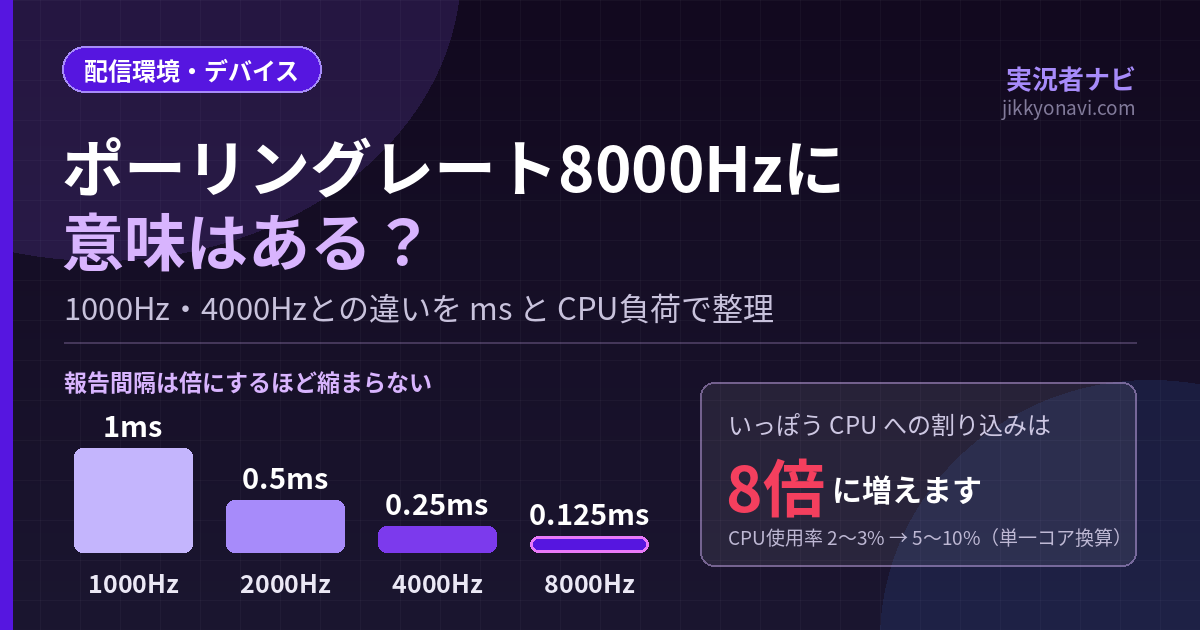
1000Hzと8000Hzの差は「0.875ミリ秒」
まず、話の出発点となる数字を押さえておきます。ポーリングレートが1000Hzのとき、マウスがPCに情報を報告する間隔は1ミリ秒(ms)です。8000Hzになると、この間隔は0.125msになります。
つまり、1000Hzと8000Hzの差は0.875msということになります。1秒の1000分の1に満たない差です。
この0.875msを「小さい」と見るか「無視できない」と見るかが、この議論の分かれ目です。人間の反応速度がおおむね150〜250msと言われることを考えると、0.875msは反応速度の0.5%にも満たない値です。ただし、競技シーンでは1msの積み重ねが結果を左右するという考え方もあり、一概に無意味とは言い切れません。
「意味がある人」と「意味がない人」の分かれ目
環境によって答えが変わる、というのが実際のところです。ざっくり整理すると次のようになります。
| タイプ | 推奨 | 理由 |
|---|---|---|
| 240Hz以上のモニター+余裕のあるCPU | 2000〜4000Hzから試す価値あり | CPUに余力があり、描画側も細かい入力を活かせる |
| 144〜165Hzモニター | 1000Hzで十分 | 描画間隔のほうが長く、差が埋もれやすい |
| CPU性能に不安がある | 1000Hz推奨 | 負荷増でfpsが落ちると本末転倒 |
| ワイヤレスマウス使用 | 1000Hz推奨 | バッテリー消費が大きく増える |
| 配信・録画をしながらプレイ | 1000Hz推奨 | エンコードでCPUを使うため競合しやすい |
特に最後の「配信しながらプレイする場合」は、当サイトの読者に関わる方が多い条件だと思います。この点は後ほど詳しく触れます。
ポーリングレートとは?1000Hzと8000Hzの違いを数字で整理
ポーリングレートの基本的な意味
ポーリングレートとは、マウスが「今どこにいるか」をPCに報告する頻度のことです。単位はHz(ヘルツ)で、1000Hzなら1秒間に1000回、8000Hzなら1秒間に8000回報告している、という意味になります。
報告の回数が多いほど、マウスの動きが細かくPCに伝わります。逆に回数が少ないと、動きが荒く「飛び飛び」で伝わることになります。この点だけを見れば、確かに数字は大きいほうが良さそうに思えます。
ここで混同しやすいのが「DPI」との違いです。DPIはマウスをどれだけ動かしたら画面上のカーソルがどれだけ動くかという移動量の設定、ポーリングレートは報告の頻度です。役割がまったく違うため、片方を上げてももう片方の代わりにはなりません。
125Hzから8000Hzまでの報告間隔一覧
各ポーリングレートの報告間隔を並べると、この設定の性質がはっきり見えてきます。
| ポーリングレート | 報告間隔 | 1000Hzからの改善幅 |
|---|---|---|
| 125Hz | 8ms | - |
| 500Hz | 2ms | - |
| 1000Hz | 1ms | 基準 |
| 2000Hz | 0.5ms | 0.5ms短縮 |
| 4000Hz | 0.25ms | 0.75ms短縮 |
| 8000Hz | 0.125ms | 0.875ms短縮 |
効果が「頭打ち」になる構造に注目
この表で注目していただきたいのは、改善幅の伸び方です。
125Hzから1000Hzに上げると、間隔は8msから1msへと7msも短縮されます。これは体感できる可能性が十分にある差です。ところが1000Hzから8000Hzに上げても、短縮されるのは0.875msだけです。
さらに細かく見ると、1000Hz→2000Hzで0.5ms、2000Hz→4000Hzで0.25ms、4000Hz→8000Hzではわずか0.125msしか縮まりません。倍にするたびに得られるものが半分になっていく構造です。
「8000Hzは1000Hzの8倍」という表現は数字としては正しいのですが、短縮される時間は8倍にはならないという点が、この設定を理解するうえで最も重要なポイントです。
モニターのリフレッシュレートと合わせて考える
ポーリングレートの話は、マウス単体では完結しません。どれだけ細かく報告しても、最終的に画面に映らなければプレイヤーには届かないからです。
モニターは1フレームごとにしか更新されない
モニターのリフレッシュレートを、画面が更新される間隔に直すとこうなります。
| リフレッシュレート | 1フレームの時間 | 1フレーム中の報告回数(1000Hz時) | 同(8000Hz時) |
|---|---|---|---|
| 144Hz | 約6.94ms | 約6.9回 | 約55.6回 |
| 240Hz | 約4.17ms | 約4.2回 | 約33.3回 |
| 360Hz | 約2.78ms | 約2.8回 | 約22.2回 |
| 540Hz | 約1.85ms | 約1.9回 | 約14.8回 |
240Hzモニターの場合、画面が1回更新されるまでに4.17msかかります。この間に、1000Hzのマウスはすでに約4回報告しています。8000Hzなら約33回です。
ここで考えたいのは、1フレームの間に33回報告しても、画面に反映されるタイミングは1回だけだという点です。増えた報告の多くは、次の描画までに上書きされていきます。
リフレッシュレートが高いほど恩恵は受け取りやすい
裏を返すと、モニターのリフレッシュレートが高いほど、細かい報告を拾えるチャンスは増えます。540Hzモニターであれば1フレームが1.85msですから、1000Hzの報告間隔1msとかなり近い水準になります。この領域では、報告の刻みを細かくする意味が相対的に大きくなります。
逆に144Hzモニターの場合、1フレームは約6.94ms。ここに0.875msの差を持ち込んでも、1フレームの時間の12%程度に埋もれてしまいます。144Hz環境で8000Hzを設定する意義は、正直なところ大きくありません。
なお、ゲームエンジン側の処理頻度も関係します。たとえばサーバーのティックレートや、ゲーム内部の入力処理の周期がボトルネックになる場合、マウス側だけを細かくしても最終的な反映は変わりません。ここは各タイトルの実装によって異なり、公式に詳細が公開されていないケースも多いため、断定は避けておきます。
8000Hzのデメリット:CPU負荷でfpsが下がることがある
ここからが、8000Hzを検討するうえで最も実務的な論点です。
報告が8倍になれば、処理も8倍発生する
マウスからの報告は、PC側では「割り込み」としてCPUが処理します。8000Hzは1000Hzの8倍の報告を送るので、CPUが処理する割り込みも8倍になります。
公開されている検証情報によると、1000Hz時のCPUオーバーヘッドが単一コアの2〜3%程度であるのに対し、8000Hz時は5〜10%程度まで上昇するとされています。単一コア換算の数字ではありますが、無視できる水準とは言えません。
CPUがボトルネックのゲームで影響が出やすい
問題は、この負荷がかかる場所です。
Counter-Strike 2やVALORANTのような競技系タイトルは、GPUよりもCPUの性能でフレームレートが決まる「CPUバウンド」な状態になりやすい傾向があります。まさにCPUに余裕がない状況で、そこに8倍の割り込みを追加することになるわけです。
その結果として報告されているのが、次のような症状です。
- フレームレートが下がる
- フレームタイムが不安定になり、マイクロスタッター(微細なカクつき)が出る
- 特に古い4コア世代のCPUで症状が出やすい
遅延を0.875ms減らそうとした結果、フレームレートが落ちて総合的な遅延がかえって増える——これが8000Hzで起こりうる、最も避けたい事態です。
配信しながらプレイする場合は特に注意
配信や録画を同時に行っている場合、この問題はさらに重くなります。
OBSなどの配信ソフトは、映像のエンコードだけでなく、シーン管理・チャット・各種プラグインの処理でもCPUを使います。GPUエンコード(NVENC等)を使っていても、CPU側の処理がゼロになるわけではありません。
ゲーム+配信ソフト+8000Hzの割り込み処理が同じCPUの上で同居する形になるため、単体プレイでは問題がなくても、配信を始めた途端にカクつきが出るというケースが考えられます。配信中に原因不明のスタッターに悩んでいる方は、ポーリングレートを1000Hzに戻して切り分けてみる価値があります。
ワイヤレスはバッテリー消費が跳ね上がる
ワイヤレスマウスの場合、もうひとつ現実的な問題があります。バッテリーの持ちです。
たとえばRazer Viper V4 Proのメーカー公表値では、1000Hz時のバッテリー持続時間は最大95時間とされています。8000Hzで運用した場合、通信頻度が8倍になるため持続時間は大きく短くなります。長時間配信をする方にとっては、配信中にバッテリーが切れるリスクのほうが、0.875msよりよほど深刻かもしれません。
また、8000Hzのワイヤレス運用には対応レシーバー(RazerのHyperPolling Wireless Dongle、PulsarのP8KDG1など)が必要になる製品もあります。「8000Hz対応」と書かれていても、付属のレシーバーだけでは到達しない場合があるため、購入前に仕様の確認が必要です。
プロ選手はどう設定しているのか
実際の競技シーンでの傾向も、判断材料になります。
公開されている情報を見る限り、8000Hz対応マウスを使いながら、あえて1000Hzで運用しているプロ選手が少なくありません。最新スペックのマウスを支給されている立場でありながら、設定は従来どおりというケースです。
理由は推測になりますが、次のような事情が考えられます。
- 0.875msの改善より、フレームレートの安定を優先している
- 大会会場のPC環境が自宅と異なるため、確実に動く設定を選んでいる
- 長年1000Hzで培った感覚を変えたくない
ここは各選手が公式に説明しているわけではないため、当サイトとしては「1000Hzで運用している選手が多い」という事実の紹介にとどめ、理由の断定は避けます。ただ、少なくとも「8000Hzでなければ勝てない」という状況ではないことは、この傾向から読み取れます。
なお、ポーリングレートを上げた際に「感度が下がったように感じる」「視点移動が遅くなった気がする」という報告も見られます。この現象については明確な公式説明が見当たらないため、当サイトでは原因の断定を控えます。ただ、設定変更後は感度の感じ方が変わる可能性があるという点は、頭に入れておいたほうが良さそうです。
自分の環境で8000Hzが向いているか判断する4ステップ
ここまでの内容を踏まえて、実際に判断する手順をまとめます。
ステップ1:モニターのリフレッシュレートを確認する
まずここからです。144〜165Hzであれば、1000Hzのままで問題ありません。240Hz以上であれば、次のステップに進む価値があります。
ステップ2:ゲーム中のCPU使用率を見る
タスクマネージャーやMSI Afterburnerなどで、いつも遊んでいるゲーム中のCPU使用率を確認します。すでに高い水準で張り付いているようなら、8000Hzは見送ったほうが無難です。余裕があるなら試す価値があります。
ステップ3:一段階ずつ上げて比較する
1000Hzからいきなり8000Hzに飛ばさず、2000Hz → 4000Hz → 8000Hzと段階的に上げることをおすすめします。前述のとおり、2000Hzの時点で改善幅の半分以上(0.5ms)を回収できています。負荷は8000Hzの4分の1で済むため、多くの環境ではこのあたりが折り合いのつく地点になります。
各段階で、フレームレートの平均値だけでなく最低フレームレートとフレームタイムの安定性も確認してください。平均が変わらなくても、カクつきが増えていることがあります。
ステップ4:不調が出たら迷わず1000Hzに戻す
カクつきや違和感が出たら、素直に戻すのが正解です。ゲームのアップデートやアンチチートの仕様変更で挙動が変わることもあるため、「昨日まで問題なかったのに」というケースも起こりえます。原因不明の不調に遭遇したとき、ポーリングレートを1000Hzに戻すのは切り分けの第一手として有効です。
補足:ブラウザのポーリングレート測定サイトは当てになりません
「マウス Hz テスト」で検索すると、ブラウザ上で測定できるサイトが多数出てきます。ただし、ブラウザは画面の描画タイミングに合わせてマウスイベントをまとめて処理するため、実際より大幅に低い数値が出ることがあります。
8000Hzに設定しているのに測定結果が1000Hz前後だった、という場合でも、マウスやPCの故障とは限りません。判断はメーカー製の設定ソフト(Razer Synapse、G HUBなど)の表示と、実際のゲーム中の挙動で行うほうが確実です。
8000Hz対応マウスの主な選択肢(2026年8月時点)
参考として、8000Hzに対応している主な製品をメーカー公表情報から整理します。当サイトでは実機での使用感は扱っておらず、仕様の紹介のみとなります。
| 製品 | 接続 | 公表重量 | 備考 |
|---|---|---|---|
| Razer Viper V4 Pro | ワイヤレス | 約54g | 1000Hz時のバッテリー最大95時間 |
| Razer DeathAdder V4 Pro | ワイヤレス | 約57g | エルゴノミクス形状 |
| Logicool G PRO X SUPERLIGHT 2 | ワイヤレス | — | ファームウェア更新で8K対応 |
| Pulsar X2N CrazyLight | 有線 | 約38g | 超軽量モデル |
| Logicool G316 X 98 | 有線 | — | 2026年6月25日発売のキーボード(有線8000Hz対応) |
なお、ポーリングレートの高速化はマウスだけの話ではありません。上記のG316 X 98のように、キーボード側でも8000Hz対応をうたう製品が登場しています。考え方はマウスと同じで、CPU負荷とのバランスを見ながら判断することになります。
また、2026年8月現在はメモリやGPUの価格が高騰しており、PCパーツ全体の相場が不安定な時期です。周辺機器の買い替えを検討される際は、価格の変動もあわせてご確認ください。
よくある質問
Q1. 8000Hzにしたらエイムが良くなりますか?
設定を変えただけでエイムが向上することは期待しにくいです。短縮されるのは0.875msで、人間の反応速度と比べると非常に小さな値です。それよりも、感度(eDPI)の見直しやマウスパッドの環境を整えるほうが、結果に結びつきやすいと考えられます。
Q2. 4000Hzという選択肢はどうですか?
妥当な落としどころのひとつです。1000Hzからの改善幅0.75msを確保しつつ、負荷は8000Hzの半分で済みます。8000Hzで不調が出た場合の次の候補として有力です。
Q3. 家庭用ゲーム機でも8000Hzは使えますか?
コンソール機はUSB機器のポーリングレートを本体側で制限していることが一般的で、PCと同じようには機能しません。対応状況は機種やタイトルによって異なるため、各メーカーの公式情報をご確認ください。
Q4. 125Hzのままだとさすがにまずいですか?
報告間隔が8msとかなり長いため、125Hzから1000Hzへの変更は体感差が出る可能性が高い変更です。ここは優先して見直す価値があります。数年前の安価なマウスや、設定ソフトを入れずに使っている場合は一度確認してみてください。
まとめ
この記事の要点を整理します。
- 1000Hzと8000Hzの差は0.875ms。「8倍」という数字ほど、短縮される時間は大きくありません
- 効果は頭打ちになる構造です。1000→2000Hzで0.5ms、4000→8000Hzではわずか0.125msしか縮まりません
- モニターのリフレッシュレートが上限を決めます。144Hz環境では差が1フレームに埋もれ、240Hz以上でようやく検討する意味が出てきます
- CPU負荷は8倍になります。1000Hz時2〜3%に対し8000Hz時は5〜10%とされ、CPUバウンドなタイトルではfps低下やマイクロスタッターの原因になりえます
- 配信中は特にリスクが高くなります。ゲーム・配信ソフト・割り込み処理が同じCPUを取り合う形になります
- ワイヤレスはバッテリー持続時間が大きく短くなります。長時間配信では0.875msより深刻な問題になりえます
- プロにも1000Hz運用が多く見られます。8000Hzが競技の必須条件という状況ではありません
- 試すなら段階的に。2000Hz→4000Hz→8000Hzと上げ、最低fpsとフレームタイムの安定性を確認してください
結論として、8000Hzは「効果がない設定」ではなく、「効果を受け取れる環境が限られている設定」と捉えるのが実態に近いと考えられます。240Hz以上のモニターとCPUに余裕のある環境をお持ちなら、段階的に試してみる価値はあります。
一方で、まだ125Hzや500Hzのまま使っている方にとっては、1000Hzに上げるほうがはるかに大きな改善になります。まずはご自身の現在の設定を確認するところから始めてみてください。
なお本記事は、メーカーの公表仕様と公開されている検証情報をもとに構成しています。仕様や価格は変更される場合がありますので、購入や設定変更の際は各メーカーの公式情報をあわせてご確認ください。内容に誤りや古くなった箇所がございましたら、お問い合わせよりお知らせいただけますと幸いです。




コメント