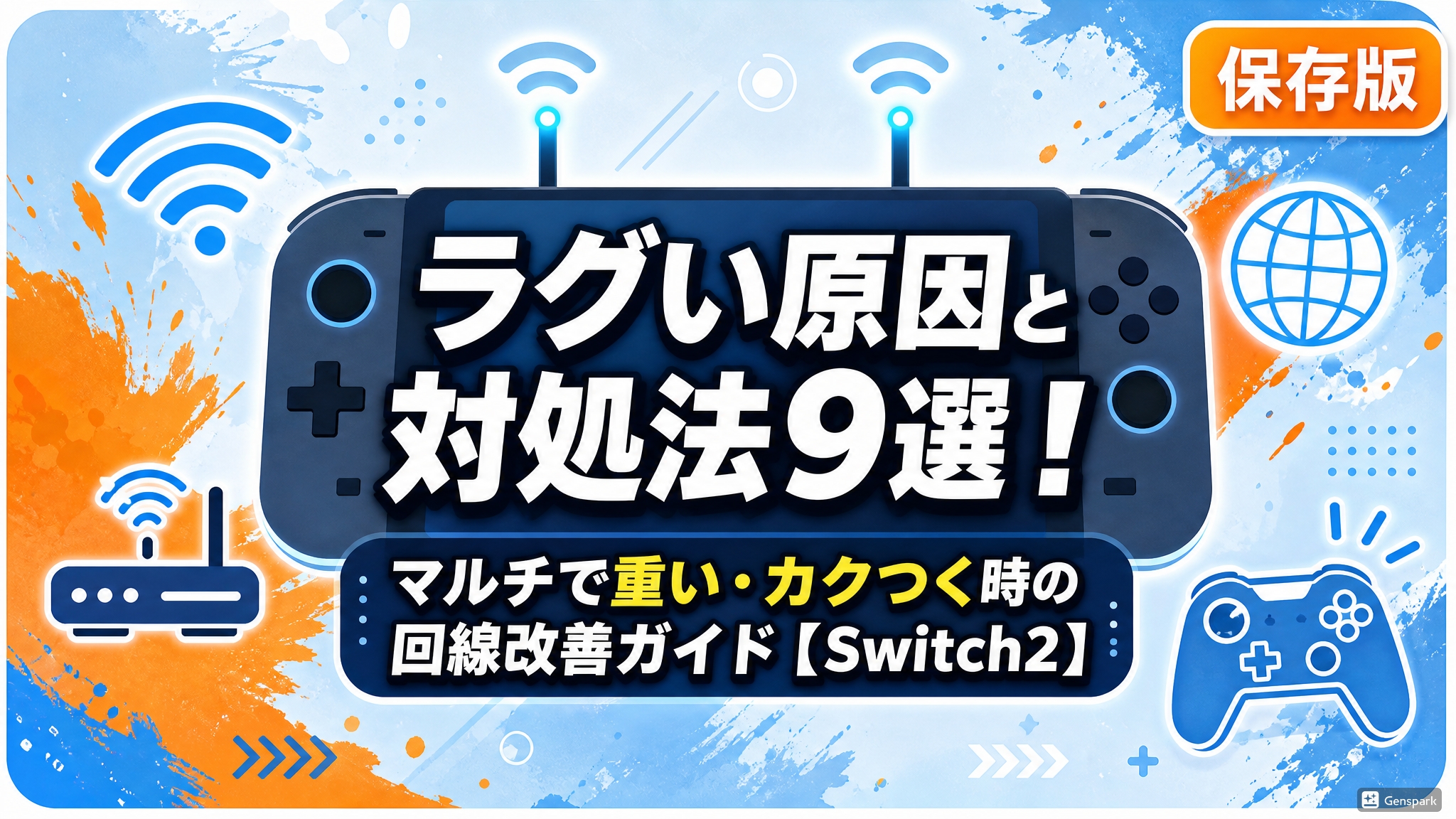
2026年7月23日に発売された『スプラトゥーン レイダース』。すりみ連合とオタカラハントを楽しめるシリーズ初のスピンオフですが、発売直後から「マルチプレイがラグい」「動きがカクカクする」「仲間とズレる」という声がSNSで目立っています。
結論からお伝えすると、レイダースのラグの多くは「自宅の通信環境」を見直すことで改善できます。発売直後のサーバー混雑が原因のケースもありますが、その場合でも被害を最小限にする設定は可能です。
この記事では、実況者ナビが「今すぐ無料でできる対処法」から「根本的に直す回線改善」まで、効果の高い順に9つの対処法を解説します。難しい専門用語はかみ砕いて説明するので、機械が苦手な方も安心して読み進めてください。
- スプラトゥーンレイダースがラグくなる4つの原因(結論から先に解説)
- 今すぐ無料でできる対処法6つと、根本解決の対処法3つ
- Switch2で有線LAN接続にする具体的な手順
- 快適に遊べる回線速度・Ping値の目安と測定方法
- 「自分のせいか、サーバーのせいか」を見分ける方法
スプラトゥーンレイダースがラグい4つの原因【結論】
まずは原因の切り分けです。レイダースのラグは、ほぼ次の4つに分類できます。
- ①Wi-Fi接続の不安定さ:もっとも多い原因。電子レンジや壁の干渉で通信が乱れます。
- ②回線の混雑(夜ラグ):夜19時〜23時に利用者が集中し、Ping値が悪化します。
- ③NATタイプ・ルーターの問題:マルチプレイのマッチングや同期に影響します。
- ④発売直後のサーバー混雑:こちらは待つしかありませんが、見分け方があります。
ポイントは、「ラグ=回線速度が遅い」とは限らないことです。レイダースのような協力プレイでは、速度(Mbps)よりも応答速度(Ping値)と安定性が重要になります。速度が100Mbps出ていても、Pingが不安定ならカクつきます。
快適に遊べる回線の目安
- Ping値:15ms以下が理想、30ms以下なら快適、50ms超で体感ラグ
- 下り速度:30Mbps以上あれば十分
- 上り速度:10Mbps以上(実況配信するなら30Mbps以上推奨)
Switch2本体の「設定→インターネット→接続テスト」か、スマホを同じWi-Fiにつないで測定サイトで確認してみましょう。
【無料】今すぐできるラグの対処法6選
対処法1:本体・ルーターを再起動する
基本ですが効果は絶大です。ルーターは長時間稼働で処理が詰まっていきます。「電源を抜いて30秒待ってから入れ直す」だけで、Ping値が改善するケースは非常に多いです。Switch2本体もスリープではなく完全に電源を切って再起動しましょう。
対処法2:Wi-Fiを5GHz帯(またはWi-Fi 6)に切り替える
Wi-Fiには2.4GHzと5GHzの2つの電波があります。2.4GHzは電子レンジやBluetoothと干渉しやすく、ラグの温床です。ルーターのSSIDで「5G」「A」と付いている方に接続し直すだけで安定度が変わります。Wi-Fi 6対応ルーターなら、Switch2側でも高速通信の恩恵を受けられます。
対処法3:ルーターとSwitch2の距離を近づける
壁2枚・別フロアを挟むと5GHz帯は大きく減衰します。可能なら同じ部屋、難しければ中継機やメッシュWi-Fiの導入を検討しましょう。
対処法4:他の機器の通信を止める
家族が4K動画を見ている、スマホが自動アップデート中——こうした「裏の通信」が帯域を食い潰します。プレイ中は動画ストリーミングや大型ダウンロードを止めるだけでも体感が変わります。
対処法5:DNS設定を変更する
Switch2の「設定→インターネット→接続設定→DNS設定」を手動にし、優先DNSに「8.8.8.8」、代替DNSに「8.8.4.4」(Google Public DNS)を入力します。マッチングまでの時間や接続エラーの改善に効果があるとされる定番設定です。
対処法6:NATタイプを確認する
接続テストで表示されるNATタイプが「C・D・F」の場合、マルチプレイで同期不良や切断が起きやすくなります。ルーターの設定画面でUPnPを有効にすると、A・Bに改善されることが多いです。マンション備え付けのルーターで変更できない場合は、管理会社への確認も検討しましょう。
【根本解決】それでもラグい場合の対処法3選
対処法7:有線LAN接続に切り替える【最優先】
Wi-Fiでどうしても安定しないなら、有線接続が最強の解決策です。Switch2はドックに有線LANポートを標準搭載しているため、LANケーブルをルーターとドックに挿すだけで完了します。
- ケーブルは「CAT6A」規格がおすすめ(CAT8はオーバースペックで硬く取り回しづらい)
- 接続後は「設定→インターネット」で有線接続が選ばれているか確認
- テーブルモードで遊びたい場合を除き、オンラインマルチは常時有線が理想です
有線化だけでPing値が10ms以上改善することも珍しくありません。ラグ対策の費用対効果ではこれが断トツです。
対処法8:IPv6(IPoE)接続に切り替える
夜だけラグい「夜ラグ」に悩んでいる場合、原因は回線の混雑です。契約プロバイダが従来のIPv4 PPPoE接続だと、夜間に混雑ポイントで渋滞が起きます。IPv6(IPoE)対応オプションは多くのプロバイダで無料なので、マイページから申し込んでみましょう。対応ルーターが必要な点だけ注意です。
対処法9:回線自体を乗り換える
ここまでの対処で改善しない場合、マンションのVDSL方式(最大100Mbps)や混雑の激しい回線が根本原因の可能性があります。ゲーム向けには、NURO光(実測Ping12ms前後)やauひかりなどの独自回線、GameWith光のようなゲーミング特化回線が定番です。
「速度は出ているのにPingが不安定」という方ほど、乗り換えの効果を実感しやすい傾向があります。工事までの期間や違約金も含めて比較検討しましょう。
自分のせい?サーバーのせい?ラグの見分け方
発売直後の今は、任天堂側のサーバー混雑によるラグも混在しています。次の方法で切り分けましょう。
- X(旧Twitter)で「レイダース ラグ」「レイダース 重い」を検索:同時刻に同じ報告が多数あればサーバー側の問題の可能性大。待つのが正解です。
- 任天堂サポートの「ネットワークメンテナンス情報」を確認:障害・メンテ中はどんな回線でもラグります。
- 他のオンラインゲームでもラグるか試す:レイダース以外でもラグい→自宅環境の問題。レイダースだけ→サーバー側の可能性。
自宅環境の問題と判明したら、本記事の対処法1から順に試してみてください。
よくある質問(Q&A)
Q1. ソロプレイでもカクつくのはなぜ?
ソロプレイのカクつきは通信ではなく本体側の問題です。本体の再起動、ソフトの更新データ確認、本体の熱対策(風通しの良い場所に置く)を試してください。ドックの排熱口をふさがないことも重要です。
Q2. 4人マルチで1人だけワープするのは誰のせい?
ワープしているプレイヤー自身の回線が不安定な可能性が高いです。フレンドと遊ぶ場合は、全員が有線または5GHz接続にするだけで部屋全体の安定度が上がります。
Q3. ポケットWi-Fi・ホームルーターでも遊べますか?
プレイ自体は可能ですが、モバイル回線はPing値が高く変動も大きいため、協力プレイでは不利です。快適さを求めるなら光回線を強くおすすめします。
まとめ:レイダースのラグは「有線化」と「5GHz化」でほぼ解決
最後に、この記事の要点を整理します。
- ラグの原因は「Wi-Fi不安定」「夜間の回線混雑」「NAT・ルーター」「サーバー混雑」の4つ。
- 重要なのは速度よりもPing値(30ms以下)と安定性。
- 無料対策は「再起動→5GHz切替→距離短縮→裏通信停止→DNS→NAT確認」の順で。
- 根本解決はSwitch2ドックの有線LAN接続が最優先。ケーブルはCAT6Aで十分。
- 夜ラグにはIPv6(IPoE)化、それでもダメなら独自回線・ゲーミング回線への乗り換えを検討。
- 発売直後はサーバー側のラグもあるため、SNSと公式メンテ情報で切り分けを。
通信環境が安定すれば、オタカラハントの快適さは劇的に変わります。まずは今夜、ルーターの再起動と5GHz切り替えから試してみてください。
快適な環境が整ったら、攻略情報もあわせてチェックしていきましょう。
※本記事の情報は執筆時点のものです。障害・メンテナンス情報は任天堂公式サポートの最新発表をご確認ください。



コメント